
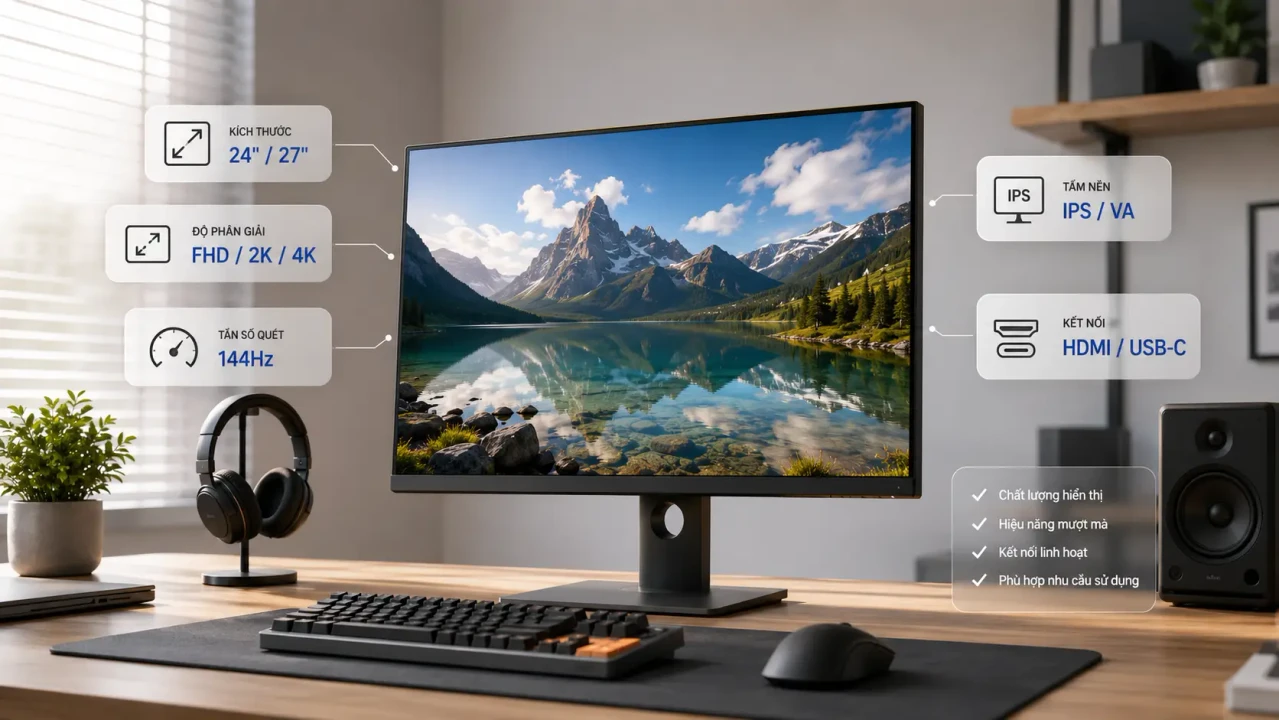
Meta title: Cách chọn màn hình máy tính phù hợp năm 2026, tránh mua sai Meta description: Hướng dẫn chọn màn hình máy tính theo nhu cầu làm việc, học tập, thiết kế và chơi game. Biết cách chọn kích thước, độ phân giải, tấm nền, tần số quét, cổng kết nối để mua đúng, không lãng phí.
Slug gợi ý: cach-chon-man-hinh-may-tinh Từ khóa chính: cách chọn màn hình máy tính Từ khóa phụ: chọn màn hình PC, màn hình máy tính văn phòng, màn hình gaming, màn hình 2K, màn hình 24 inch, màn hình 27 inch, nên mua màn hình máy tính nào
Một chiếc màn hình phù hợp có thể giúp bạn làm việc thoải mái hơn, đọc chữ dễ hơn, đỡ mỏi mắt hơn, chơi game mượt hơn và biến góc làm việc gọn gàng hơn. Ngược lại, một chiếc màn hình mua sai có thể khiến bạn khó chịu mỗi ngày: chữ mờ, màu lệch, màn quá to so với bàn, tần số quét cao nhưng máy không kéo nổi, thiếu cổng kết nối hoặc chân đế không chỉnh được độ cao.
Vấn đề không nằm ở việc màn hình nào "xịn nhất". Vấn đề là màn hình nào đúng với nhu cầu, bàn làm việc, cấu hình máy và ngân sách của bạn.
Trong bài này, Thánh Thẩm sẽ giúp bạn chọn màn hình máy tính theo cách dễ hiểu nhất: không chạy theo quảng cáo, không bị ngợp bởi thông số và tránh những lỗi mua sai rất phổ biến.
Trước khi mua màn hình, hãy trả lời 4 câu hỏi này
Trước khi xem hãng, giá hay khuyến mãi, bạn nên tự hỏi:
1. Bạn dùng màn hình chủ yếu để làm gì?
2. Bàn làm việc của bạn sâu bao nhiêu, ngồi cách màn hình bao xa?
3. Máy tính hoặc laptop của bạn có đủ sức xuất độ phân giải/tần số quét mong muốn không?
4. Bạn cần màn hình dùng lâu dài hay chỉ dùng tạm?
Chỉ cần trả lời 4 câu này, lựa chọn của bạn sẽ thu hẹp rất nhiều. Người làm văn phòng không cần mua màn gaming quá cao cấp. Người chơi game FPS không nên chỉ nhìn vào màu sắc đẹp. Người làm thiết kế không nên chọn màn rẻ nhưng màu lệch. Người dùng laptop mỏng nhẹ nên đặc biệt chú ý cổng USB-C, HDMI hoặc DisplayPort.
1. Kích thước màn hình: lớn chưa chắc đã sướng
Kích thước là yếu tố dễ thấy nhất, nhưng cũng là yếu tố khiến nhiều người mua sai nhất. Nhiều người nghĩ màn càng lớn càng tốt, nhưng thực tế còn phụ thuộc vào độ sâu bàn, khoảng cách ngồi và độ phân giải.
Nếu bàn nhỏ, ngồi gần mà mua màn quá lớn, mắt bạn sẽ phải đảo nhiều hơn. Dùng lâu có thể mỏi mắt, mỏi cổ và cảm giác khó tập trung. Ngược lại, màn quá nhỏ lại khiến bạn phải phóng to chữ, chia cửa sổ khó và làm việc đa nhiệm kém thoải mái.
Gợi ý chọn kích thước dễ hiểu
22-24 inch: phù hợp học tập, văn phòng, làm việc cơ bản, bàn nhỏ, phòng trọ, góc làm việc gọn. Đây là nhóm dễ mua, dễ đặt, giá vừa phải.
27 inch: lựa chọn cân bằng cho nhiều người hiện nay. Màn đủ rộng để mở nhiều cửa sổ, làm Excel, viết nội dung, học online, giải trí và chơi game. Nếu chọn 27 inch, bạn nên cân nhắc độ phân giải 2K để chữ và hình ảnh sắc nét hơn.
32 inch: phù hợp người cần không gian hiển thị lớn, làm thiết kế, dựng video, làm nhiều cửa sổ hoặc giải trí nhiều. Tuy nhiên, cần bàn đủ sâu và khoảng cách ngồi hợp lý.
Màn ultrawide 21:9: phù hợp người làm đa nhiệm, dựng timeline, code, chứng khoán, mở nhiều cửa sổ song. Nhưng không phải ai cũng quen, và không phải phần mềm/game nào cũng tận dụng tốt.
Thánh Thẩm chốt: Đừng hỏi "màn bao nhiêu inch là tốt nhất". Hãy hỏi "bàn của mình có đủ chỗ và mắt mình có nhìn thoải mái không".
2. Độ phân giải: Full HD, 2K hay 4K?
Độ phân giải quyết định độ sắc nét của chữ, biểu tượng, hình ảnh và không gian hiển thị. Nhưng độ phân giải cao hơn không phải lúc nào cũng tốt hơn, vì nó còn phụ thuộc kích thước màn hình và cấu hình máy.
Bài gốc cũng nhấn mạnh rằng Full HD vẫn phù hợp với nhu cầu cơ bản, trong khi 2K cân bằng hơn cho màn lớn và 4K phù hợp hơn với nhóm làm ảnh, video, thiết kế hoặc cần xem nhiều chi tiết.
Full HD: đủ dùng, nhưng nên đi với màn vừa phải
Full HD, tức 1920 x 1080, vẫn ổn cho văn phòng, học tập, lướt web, xem phim và chơi game phổ thông. Nhưng nếu kéo lên màn 27 inch, chữ có thể không còn sắc nét bằng 2K. Với màn 24 inch, Full HD vẫn là lựa chọn kinh tế và dễ dùng.
Nên chọn Full HD nếu bạn:
* Dùng màn 22-24 inch.
* Chủ yếu làm văn phòng, học online, lướt web.
* Chơi game nhẹ hoặc máy không quá mạnh.
* Muốn tiết kiệm ngân sách.
2K/QHD: điểm cân bằng đẹp cho màn 27 inch
2K/QHD, tức 2560 x 1440, là lựa chọn rất đáng cân nhắc cho màn 27 inch. Nó cho không gian làm việc rộng hơn Full HD, chữ sắc nét hơn và không nặng như 4K. Nhiều hướng dẫn chọn màn hình hiện nay cũng xem 2K là lựa chọn cân bằng cho 27 inch, đặc biệt khi vừa làm việc vừa giải trí.
Nên chọn 2K nếu bạn:
* Dùng màn 27 inch.
* Làm nhiều cửa sổ cùng lúc.
* Chơi game nhưng vẫn muốn hình ảnh đẹp.
* Làm nội dung, chỉnh ảnh cơ bản, code, Excel nhiều cột.
4K: đẹp, sắc nét, nhưng không dành cho mọi người
4K, tức 3840 x 2160, cho hình ảnh rất sắc nét, đặc biệt hữu ích với chỉnh ảnh, dựng video, thiết kế, xem nội dung chất lượng cao hoặc làm việc với nhiều chi tiết. Nhưng 4K cũng đòi hỏi máy tính mạnh hơn, cổng kết nối phù hợp hơn và đôi khi cần chỉnh scaling trong Windows/macOS để chữ không quá nhỏ.
Nên chọn 4K nếu bạn:
* Làm thiết kế, ảnh, video hoặc nội dung thị giác.
* Dùng màn 27-32 inch.
* Laptop/PC có khả năng xuất 4K ổn định.
* Chấp nhận trả thêm tiền cho độ sắc nét.
Thánh Thẩm chốt: Với đa số người dùng, 24 inch Full HD hoặc 27 inch 2K là hai lựa chọn dễ an toàn nhất. 4K rất đẹp, nhưng chỉ đáng tiền khi bạn thật sự khai thác được.
3. Tần số quét: không phải ai cũng cần 144Hz
Tần số quét là số lần màn hình làm mới hình ảnh trong một giây. Màn 60Hz hiển thị 60 lần/giây, màn 144Hz hiển thị 144 lần/giây. Tần số quét càng cao, chuyển động càng mượt, đặc biệt khi rê chuột, cuộn trang và chơi game.
Tuy nhiên, không phải ai cũng cần chạy theo 144Hz, 165Hz hay 240Hz. Bài gốc cho rằng 60-75Hz vẫn đủ cho văn phòng, học tập, xem phim và dùng hằng ngày, trong khi 144Hz/165Hz phù hợp hơn với game có chuyển động nhanh.
Nhu cầu văn phòng, học tập
Nếu bạn chỉ làm Word, Excel, trình duyệt, học online, xem phim, 60-75Hz là đủ dùng. Tuy vậy, nếu ngân sách cho phép, màn 100Hz hoặc 120Hz cũng rất đáng cân nhắc vì cảm giác cuộn trang và rê chuột mượt hơn, dùng lâu dễ chịu hơn.
Nhu cầu chơi game
Nếu chơi game FPS, MOBA, đua xe hoặc game hành động nhanh, 144Hz hoặc 165Hz là mốc hợp lý. Nhưng màn tần số quét cao chỉ phát huy khi PC/laptop đủ mạnh để tạo ra số khung hình tương ứng. Mua màn 240Hz trong khi máy chỉ chạy game 70-90 FPS thì không tận dụng được hết.
Nhu cầu thiết kế, dựng nội dung
Với thiết kế, chỉnh ảnh, dựng video, tần số quét không phải ưu tiên số một. Bạn nên ưu tiên độ phân giải, màu sắc, độ phủ màu và độ chính xác màu trước. Màn 75-100Hz vẫn ổn nếu màu đẹp và chữ rõ.
Thánh Thẩm chốt: Màn 144Hz không tự làm máy bạn mạnh hơn. Hãy xem GPU của bạn kéo nổi bao nhiêu FPS trước khi trả tiền cho tần số quét cao.
4. Tấm nền màn hình: IPS, VA, TN, OLED khác nhau thế nào?
Tấm nền quyết định rất nhiều đến màu sắc, góc nhìn, độ tương phản và cảm giác xem. Đây là phần nhiều người bỏ qua nhưng lại ảnh hưởng trực tiếp đến trải nghiệm.
IPS: lựa chọn an toàn cho đa số người dùng
IPS có góc nhìn rộng, màu sắc dễ chịu, hiển thị ổn định và phù hợp với văn phòng, học tập, giải trí, chỉnh ảnh cơ bản. Nếu bạn không biết chọn gì, IPS thường là lựa chọn an toàn.
Phù hợp với:
* Văn phòng, học tập.
* Làm nội dung, chỉnh ảnh nhẹ.
* Người cần màu ổn và góc nhìn rộng.
* Người muốn màn dễ dùng, ít rủi ro.
VA: tương phản tốt, hợp xem phim
VA thường có độ tương phản cao hơn IPS, màu đen sâu hơn, hợp xem phim và nội dung tối. Tuy nhiên, một số màn VA có thể gặp hiện tượng bóng mờ khi chơi game nhanh, nhất là ở cảnh tối.
Phù hợp với:
* Xem phim, giải trí.
* Người thích màu đen sâu.
* Màn cong, màn lớn.
* Game không quá đặt nặng tốc độ phản hồi.
TN: nhanh nhưng không còn hấp dẫn với đa số người dùng
TN từng phổ biến với game thủ vì phản hồi nhanh và giá rẻ. Nhưng hiện nay IPS gaming đã tốt hơn nhiều, nên TN không còn là lựa chọn hấp dẫn với phần lớn người dùng. Điểm yếu của TN là màu sắc và góc nhìn thường kém hơn.
Phù hợp với:
* Người cần giá rất rẻ.
* Một số nhu cầu gaming tốc độ cao cũ.
* Không quá quan trọng màu sắc.
OLED/QD-OLED/WOLED: rất đẹp nhưng cần cân nhắc
OLED có màu đen sâu, tương phản cực tốt, phản hồi nhanh, hình ảnh nổi bật. Một số nghiên cứu và đánh giá kỹ thuật gần đây cho thấy màn OLED tiêu dùng hiện đại có thể đạt phản hồi rất nhanh và độ phủ màu cao, nhưng hiệu năng còn phụ thuộc cài đặt, firmware và cách sử dụng.
Tuy vậy, OLED thường đắt hơn và cần chú ý nguy cơ lưu ảnh nếu hiển thị nội dung tĩnh quá lâu, ví dụ thanh taskbar, bảng tính, giao diện phần mềm cố định.
Phù hợp với:
* Người chơi game cao cấp.
* Người xem phim, làm nội dung hình ảnh.
* Người chấp nhận giá cao.
* Người biết giữ thói quen sử dụng để hạn chế burn-in/lưu ảnh.
Thánh Thẩm chốt: Người dùng phổ thông nên chọn IPS tốt. Thích xem phim có thể cân nhắc VA. OLED rất hấp dẫn nhưng không phải lựa chọn "mua đại cho chắc".
5. Độ sáng, màu sắc và HDR: đừng bị lừa bởi chữ "HDR"
Nhiều màn hình quảng cáo có HDR, màu đẹp, rực rỡ, siêu sống động. Nhưng thực tế, không phải màn nào có chữ HDR cũng cho trải nghiệm HDR tốt.
Với nhu cầu thường ngày, bạn nên quan tâm:
* Độ sáng tối thiểu khoảng 250-300 nits cho phòng bình thường.
* Nếu phòng nhiều ánh sáng, nên chọn màn sáng hơn.
* Độ phủ màu sRGB cao là đủ cho đa số người dùng.
* Làm thiết kế nên xem thêm DCI-P3, Adobe RGB và khả năng cân màu.
* HDR chỉ đáng quan tâm nếu màn đủ sáng, có độ tương phản tốt và tiêu chuẩn rõ ràng.
Chuẩn DisplayHDR của VESA được tạo ra để giúp người dùng phân biệt các mức hiệu năng HDR trên màn hình, nhưng ngay cả vậy, HDR vẫn cần xem theo cấp chứng nhận và hiệu năng thực tế, không nên chỉ tin vào dòng chữ quảng cáo.
Thánh Thẩm chốt: Với màn giá rẻ, chữ "HDR" đôi khi chỉ là tính năng cho có. Đừng trả thêm tiền chỉ vì thấy HDR nếu các thông số còn lại không thuyết phục.
6. Cổng kết nối: mua màn tốt nhưng cắm không đúng cũng phí
Cổng kết nối là phần rất nhiều người quên kiểm tra. Mua màn về rồi mới phát hiện laptop không có cổng phù hợp, hoặc cáp đi kèm không hỗ trợ đúng độ phân giải/tần số quét, lúc đó khá phiền.
Các cổng phổ biến gồm:
HDMI: rất thông dụng, có trên nhiều laptop, PC, máy chơi game. Tuy nhiên, cần chú ý phiên bản HDMI nếu muốn xuất 2K/4K tần số quét cao.
DisplayPort: phổ biến trên PC và màn gaming. Đây thường là lựa chọn tốt khi cần độ phân giải cao, tần số quét cao.
USB-C: rất tiện với laptop hiện đại, đặc biệt nếu màn hỗ trợ vừa xuất hình vừa sạc laptop. Nhưng không phải cổng USB-C nào cũng xuất hình, nên cần kiểm tra kỹ.
VGA/DVI: thường chỉ nên dùng với máy cũ. Nếu bạn mua màn mới, nên ưu tiên HDMI, DisplayPort hoặc USB-C.
Theo RTINGS, nếu HDMI và DisplayPort cùng cho đúng độ phân giải và tần số quét mong muốn thì hiệu năng hình ảnh thuần túy không khác biệt nhiều; điều quan trọng là cổng nào giúp bạn tận dụng đủ khả năng của cả máy và màn hình.
Thánh Thẩm chốt: Trước khi mua, hãy kiểm tra cả 3 thứ: cổng trên máy, cổng trên màn và loại cáp đi kèm. Thiếu một trong ba là dễ mất tiền oan.
7. Công thái học: tính năng không hào nhoáng nhưng cực đáng tiền
Một màn hình đẹp nhưng chân đế tệ vẫn có thể khiến bạn mỏi cổ. Đây là lỗi rất nhiều người gặp: mua màn vì thông số, nhưng quên kiểm tra chân đế.
Một chân đế tốt nên có:
* Chỉnh độ cao.
* Nghiêng lên/xuống.
* Xoay trái/phải nếu cần.
* Xoay dọc nếu đọc tài liệu, code hoặc làm nội dung.
* Hỗ trợ ngàm VESA nếu muốn gắn arm màn hình.
Nếu màn không chỉnh được độ cao, bạn có thể phải kê sách, kê hộp hoặc cúi cổ liên tục. Dùng một vài ngày có thể chưa thấy gì, nhưng vài tháng sẽ thấy rất rõ.
Thánh Thẩm chốt: Nếu phải làm việc trước màn hình nhiều giờ mỗi ngày, chân đế chỉnh được độ cao đáng tiền hơn nhiều tính năng màu mè.
8. Màn hình phẳng hay màn hình cong?
Màn cong thường tạo cảm giác ôm mắt hơn, đặc biệt với màn lớn hoặc ultrawide. Nó hợp chơi game, xem phim, làm việc đa cửa sổ nếu bạn ngồi đúng vị trí trung tâm.
Màn phẳng lại dễ dùng hơn với thiết kế, chỉnh ảnh, làm văn bản, làm việc chính xác hoặc khi nhiều người cùng nhìn màn hình. Màn phẳng cũng dễ ghép nhiều màn hơn.
Nên chọn màn cong nếu:
* Dùng màn từ 27-34 inch trở lên.
* Chơi game, xem phim, giải trí nhiều.
* Làm đa nhiệm và ngồi chính giữa màn.
Nên chọn màn phẳng nếu:
* Làm thiết kế, chỉnh ảnh, dựng giao diện.
* Cần hiển thị hình học chính xác.
* Dùng nhiều người xem hoặc ghép nhiều màn.
* Muốn lựa chọn an toàn, dễ quen.
Thánh Thẩm chốt: Màn cong không xấu, nhưng không phải ai cũng cần. Nếu còn phân vân, màn phẳng vẫn là lựa chọn an toàn hơn.
Màn hình cho văn phòng, học tập, làm việc tại nhà
Ưu tiên:
* 24 inch Full HD hoặc 27 inch 2K.
* Tấm nền IPS.
* Tần số quét 75-100Hz nếu ngân sách cho phép.
* Có chống chói, giảm nhấp nháy, giảm ánh sáng xanh.
* Chân đế chắc, có chỉnh nghiêng; chỉnh cao càng tốt.
Không cần quá ưu tiên:
* 240Hz.
* HDR cao cấp.
* OLED đắt tiền.
* Màn cong lớn nếu bàn nhỏ.
Gợi ý dễ mua: 24 inch Full HD IPS cho ngân sách tiết kiệm, hoặc 27 inch 2K IPS nếu muốn dùng lâu dài thoải mái hơn.
Màn hình cho chơi game
Ưu tiên:
* 24 inch Full HD 144Hz/165Hz nếu máy tầm trung.
* 27 inch 2K 144Hz/165Hz nếu GPU đủ mạnh.
* Thời gian phản hồi tốt.
* FreeSync hoặc G-Sync Compatible.
* Cổng DisplayPort/HDMI phù hợp.
* Input lag thấp.
Không nên mua:
* Màn 4K gaming nếu card đồ họa không đủ mạnh.
* Màn 240Hz chỉ vì "ngầu" trong khi game không đạt FPS tương ứng.
* Màn VA rẻ nếu bạn rất nhạy với bóng mờ trong game nhanh.
Gợi ý thực tế: Với đa số game thủ, 2K 144Hz/165Hz là điểm cân bằng rất đáng tiền nếu cấu hình đủ kéo.
Màn hình cho thiết kế, chỉnh ảnh, dựng video
Ưu tiên:
* Độ phân giải 2K hoặc 4K.
* Tấm nền IPS hoặc OLED chất lượng cao.
* Độ phủ màu tốt.
* Có thông tin về sRGB, DCI-P3, Adobe RGB.
* Có khả năng cân màu hoặc profile màu đáng tin cậy.
* Màn phẳng nếu cần độ chính xác.
Không nên quá ưu tiên:
* Tần số quét quá cao nếu không chơi game.
* Màn quá rực nhưng màu sai.
* Màn chỉ quảng cáo "màu sống động" mà thiếu thông số rõ ràng.
Gợi ý thực tế: Nếu làm bán chuyên, 27 inch 2K IPS màu tốt là điểm khởi đầu hợp lý. Nếu làm chuyên sâu, hãy cân nhắc 27-32 inch 4K có độ phủ màu và cân màu tốt.
Màn hình cho lập trình, viết nội dung, làm đa nhiệm
Ưu tiên:
* 27 inch 2K.
* 16:10 hoặc 21:9 nếu thích không gian dọc/ngang rộng hơn.
* Chữ rõ, chống chói tốt.
* Chân đế chỉnh cao, xoay dọc.
* USB-C nếu dùng laptop.
Không nhất thiết cần:
* Màu quá rực.
* HDR cao cấp.
* 240Hz.
Gợi ý thực tế: 27 inch 2K IPS hoặc màn ultrawide 34 inch nếu bạn thật sự cần nhiều cửa sổ song.
Màn hình cho laptop
Nếu dùng laptop làm máy chính, màn rời sẽ cải thiện trải nghiệm rất nhiều. Bạn nên chú ý:
* Laptop có HDMI, USB-C xuất hình hay Mini DisplayPort không?
* Cổng USB-C có hỗ trợ DisplayPort Alt Mode không?
* Màn có sạc ngược qua USB-C không?
* Laptop có kéo nổi 2K/4K ở tần số mong muốn không?
Nếu muốn góc làm việc gọn, màn USB-C có sạc ngược là lựa chọn rất tiện. Chỉ cần một sợi cáp vừa xuất hình vừa sạc, bàn làm việc sẽ sạch hơn nhiều.
Chỉ nhìn kích thước, bỏ qua độ phân giải
Mua màn 27 inch Full HD có thể rẻ, nhưng chữ không sắc bằng 27 inch 2K. Nếu bạn đọc văn bản nhiều, sự khác biệt này rất dễ nhận ra.
Mua màn gaming nhưng máy không đủ mạnh
Màn 165Hz không có lỗi. Lỗi là máy chỉ chạy được 60-80 FPS. Khi đó, bạn trả tiền cho khả năng mà mình không dùng hết.
Quên kiểm tra cổng kết nối
Laptop chỉ có USB-C nhưng màn không có USB-C. PC có DisplayPort nhưng màn chỉ có HDMI đời cũ. Cáp đi kèm không đủ chuẩn. Đây là những lỗi rất phổ biến.
Bỏ qua chân đế
Chân đế không chỉnh cao khiến màn thấp hơn tầm mắt. Dùng lâu có thể mỏi cổ, mỏi vai. Nếu mua màn giá tốt nhưng chân đế quá tệ, hãy tính thêm chi phí arm màn hình.
Tin hoàn toàn vào thông số quảng cáo
"1ms", "HDR", "màu siêu đẹp", "gaming chuyên nghiệp" đều cần xem kỹ. Một số thông số đo trong điều kiện lý tưởng, không phản ánh đầy đủ trải nghiệm thực tế.
Không tính không gian bàn
Màn lớn cần bàn sâu hơn. Nếu bàn quá nông, màn lớn có thể gây mỏi mắt và chiếm hết không gian đặt bàn phím, loa, đèn, sổ tay.
11. Công thức chọn nhanh của Thánh Thẩm
Nếu bạn không muốn đọc quá nhiều thông số, có thể chọn theo công thức sau:
Văn phòng, học tập tiết kiệm:
24 inch, Full HD, IPS, 75Hz, chống chói, chân đế chắc.
Làm việc lâu dài, đa nhiệm:
27 inch, 2K, IPS, 100Hz trở lên nếu có, chân đế chỉnh cao.
Chơi game tầm trung:
24 inch Full HD 144Hz/165Hz hoặc 27 inch 2K 144Hz/165Hz, tùy GPU.
Thiết kế, chỉnh ảnh bán chuyên:
27 inch 2K hoặc 4K, IPS, màu tốt, độ phủ màu rõ ràng, màn phẳng.
Laptop setup gọn:
27 inch 2K IPS, USB-C có sạc ngược, chân đế chỉnh cao.
Không gian nhỏ:
24 inch Full HD IPS, viền mỏng, chân đế gọn hoặc gắn arm.
12. Nên mua màn hình máy tính bao nhiêu tiền?
Mức giá thay đổi theo thời điểm, thương hiệu và chương trình khuyến mãi, nhưng bạn có thể chia ngân sách theo tư duy sau:
Dưới 2 triệu: phù hợp nhu cầu cơ bản, nên ưu tiên thương hiệu ổn, IPS, Full HD, 22-24 inch.
Từ 2-4 triệu: dễ tìm được màn 24 inch tốt hoặc 27 inch phổ thông. Đây là nhóm hợp văn phòng, học tập, làm việc tại nhà.
Từ 4-7 triệu: bắt đầu có nhiều lựa chọn 27 inch 2K, tần số quét cao, màu ổn, chân đế tốt hơn.
Từ 7-12 triệu: phù hợp gaming 2K tốt, màn màu tốt hơn, USB-C, ultrawide hoặc 4K tùy mẫu.
Trên 12 triệu: dành cho người có nhu cầu rõ: thiết kế chuyên sâu, OLED, mini LED, gaming cao cấp, ultrawide lớn hoặc 4K chất lượng cao.
Thánh Thẩm chốt: Đừng mua màn đắt chỉ vì sợ lỗi thời. Hãy mua màn đủ tốt cho 3-5 năm sử dụng thật của bạn.
Kết luận: màn hình tốt là màn hình hợp người dùng
Một chiếc màn hình máy tính đáng mua không nhất thiết phải to nhất, nét nhất, nhanh nhất hay đắt nhất. Màn hình đáng mua là màn hình khiến bạn dùng mỗi ngày thấy thoải mái, đúng việc, đúng bàn, đúng máy và đúng ngân sách.
Nếu chỉ làm văn phòng, học tập, 24 inch Full HD IPS đã đủ tốt. Nếu muốn nâng cấp trải nghiệm lâu dài, 27 inch 2K là lựa chọn rất cân bằng. Nếu chơi game, hãy nhìn cả tần số quét lẫn sức mạnh GPU. Nếu làm thiết kế, hãy ưu tiên màu sắc và độ phân giải hơn những thông số hào nhoáng.
Trước khi mua, hãy nhớ 5 điều:
1. Chọn kích thước theo bàn và khoảng cách ngồi.
2. Chọn độ phân giải theo kích thước màn.
3. Chọn tần số quét theo nhu cầu và cấu hình máy.
4. Kiểm tra cổng kết nối trước khi thanh toán.
5. Đừng bỏ qua chân đế và công thái học.
Mua đúng màn hình không chỉ giúp bạn nhìn đẹp hơn. Nó giúp bạn làm việc dễ hơn, chơi game sướng hơn và ít phải hối tiếc hơn sau vài tháng sử dụng.
Màn hình 24 inch nên chọn Full HD hay 2K?
Với 24 inch, Full HD vẫn đủ dùng cho đa số nhu cầu văn phòng, học tập và giải trí. Nếu bạn cần chữ rất sắc hoặc làm thiết kế, có thể cân nhắc 2K, nhưng mức chênh lệch không bắt buộc với người dùng phổ thông.
Màn hình 27 inch nên chọn Full HD hay 2K?
Với 27 inch, 2K thường là lựa chọn hợp lý hơn. Full HD trên 27 inch vẫn dùng được nhưng chữ và chi tiết có thể không sắc bằng, nhất là khi ngồi gần.
Có nên mua màn hình 144Hz để làm văn phòng không?
Không bắt buộc. Văn phòng chỉ cần 60-75Hz là đủ, nhưng 100-144Hz vẫn cho cảm giác cuộn trang và rê chuột mượt hơn. Nếu giá chênh không quá nhiều, đây là nâng cấp đáng cân nhắc.
Màn hình IPS hay VA tốt hơn?
IPS an toàn hơn cho đa số người dùng vì góc nhìn rộng, màu ổn, dễ dùng. VA có tương phản cao hơn, hợp xem phim và nội dung tối, nhưng một số mẫu có thể bị bóng mờ khi chơi game nhanh.
Màn hình cong có đáng mua không?
Đáng mua nếu bạn dùng màn lớn, ultrawide, chơi game hoặc xem phim nhiều. Nếu làm thiết kế, chỉnh ảnh, văn phòng phổ thông hoặc cần hiển thị chính xác, màn phẳng vẫn dễ dùng hơn.
Có nên mua màn hình 4K không?
Có nếu bạn làm thiết kế, chỉnh ảnh, dựng video, xem nội dung chất lượng cao hoặc cần độ sắc nét cao. Nếu chỉ học tập, văn phòng, chơi game phổ thông, 2K hoặc Full HD có thể kinh tế hơn.
Mua màn hình có USB-C có cần thiết không?
Rất đáng nếu bạn dùng laptop hiện đại và muốn bàn làm việc gọn. Tuy nhiên, cần kiểm tra cổng USB-C của laptop có hỗ trợ xuất hình không, và màn có hỗ trợ sạc ngược đủ công suất không.
Tóm lại, cách chọn màn hình máy tính nên được nhìn trong đúng bối cảnh của bài viết để người đọc có thể chọn bước tiếp theo phù hợp và áp dụng hiệu quả hơn.
Câu hỏi thường gặp khi áp dụng hướng dẫn
Nên bắt đầu từ bước nào?
Hãy bắt đầu từ bước có tác động trực tiếp nhất tới mục tiêu hiện tại của bạn.
Bao lâu nên kiểm tra lại kết quả?
Bạn nên kiểm tra sau mỗi lần thay đổi chính để biết bước nào tạo hiệu quả rõ nhất.
Đọc thêm nội dung liên quan
Bạn nghĩ sao về chủ đề này?
Nếu bạn có trải nghiệm hoặc góc nhìn khác về "Cách Chọn Màn Hình Máy Tính Chuẩn 2026: Đừng Mua Sai Lầm!", hãy để lại bình luận để cùng trao đổi thêm với cộng đồng độc giả.
